Введение: Почему смартфон как второй монитор?
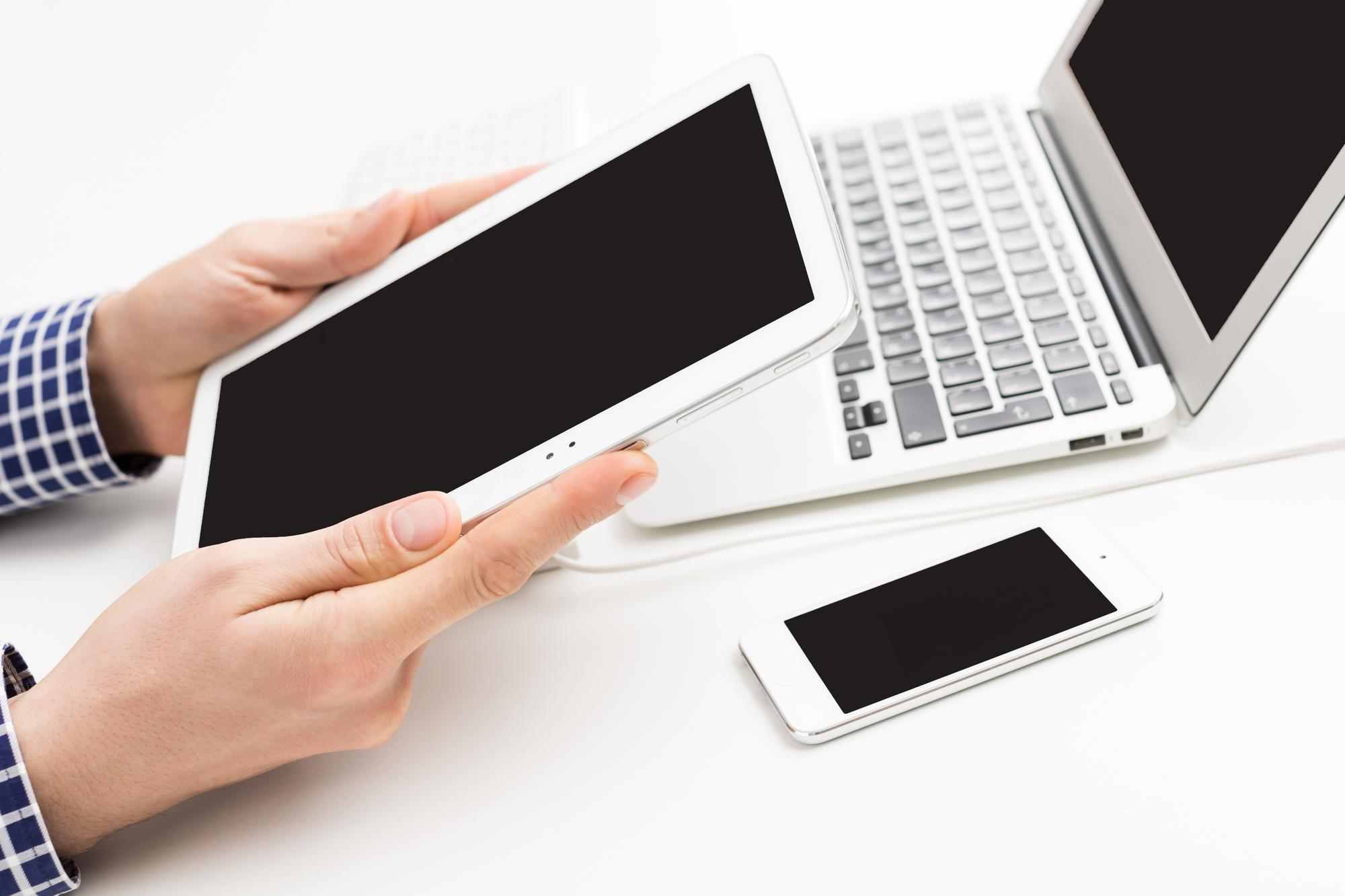
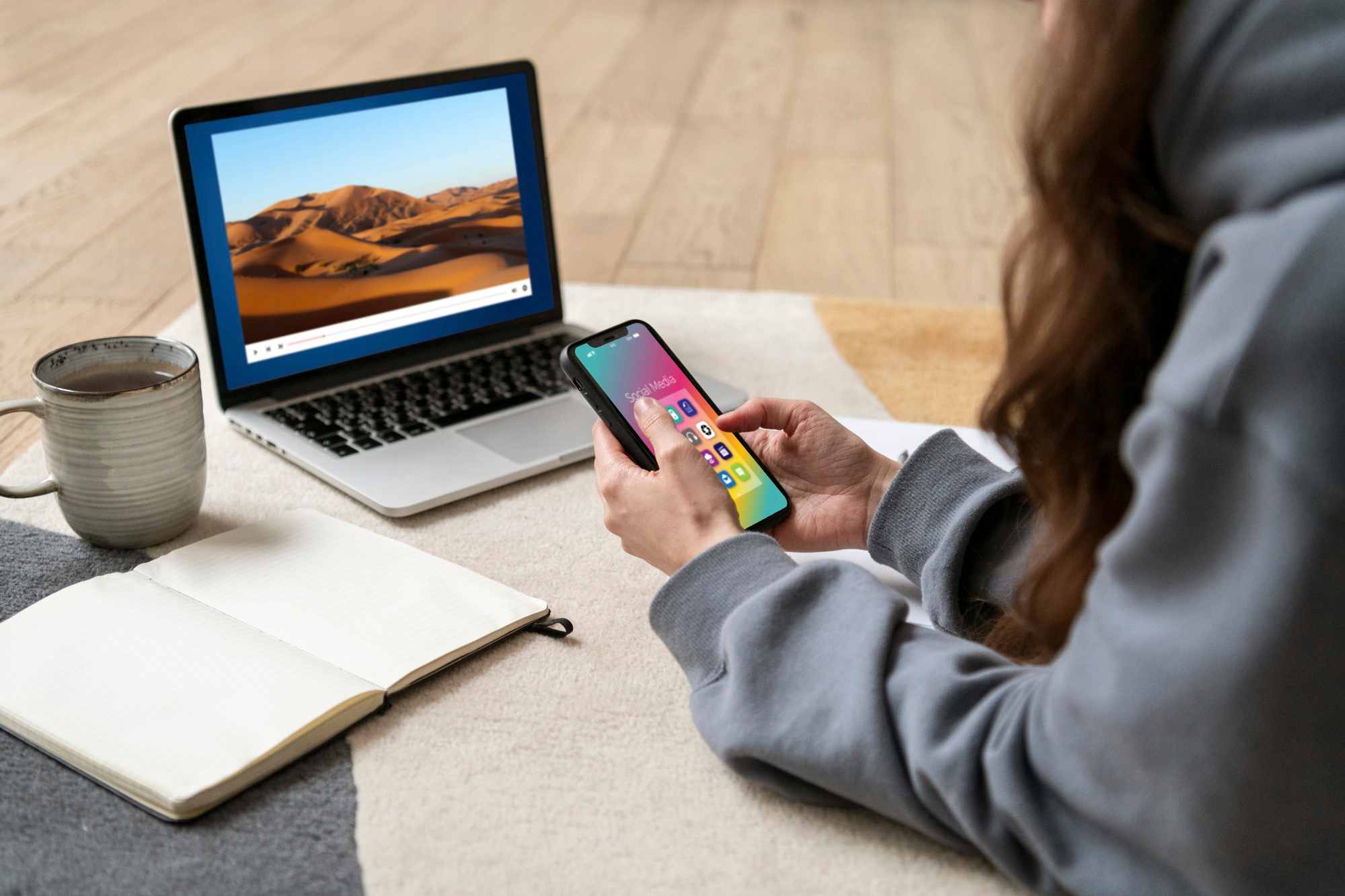
В современном мире, где многозадачность стала нормой, использование смартфона в качестве второго монитора может значительно повысить продуктивность. Это решение особенно актуально для тех, кто работает с большими объемами информации, будь то фрилансеры, удаленные сотрудники или технически подкованные пользователи. Смартфон, который всегда под рукой, может стать отличным дополнением к вашему рабочему пространству, позволяя расширить возможности вашего компьютера.
Подключение смартфона в качестве второго монитора предоставляет возможность более гибко организовать рабочий процесс. Вы можете использовать его для отображения дополнительных данных, таких как текстовые документы, таблицы или графики, не загромождая основной экран. Это особенно полезно при работе с текстами или анализе данных, где важно иметь доступ к нескольким источникам информации одновременно. Кроме того, настройка режима функционирования второго экрана, будь то дублирование или расширение рабочего стола, позволяет адаптировать рабочее пространство под ваши нужды.
Преимущества использования смартфона как второго монитора
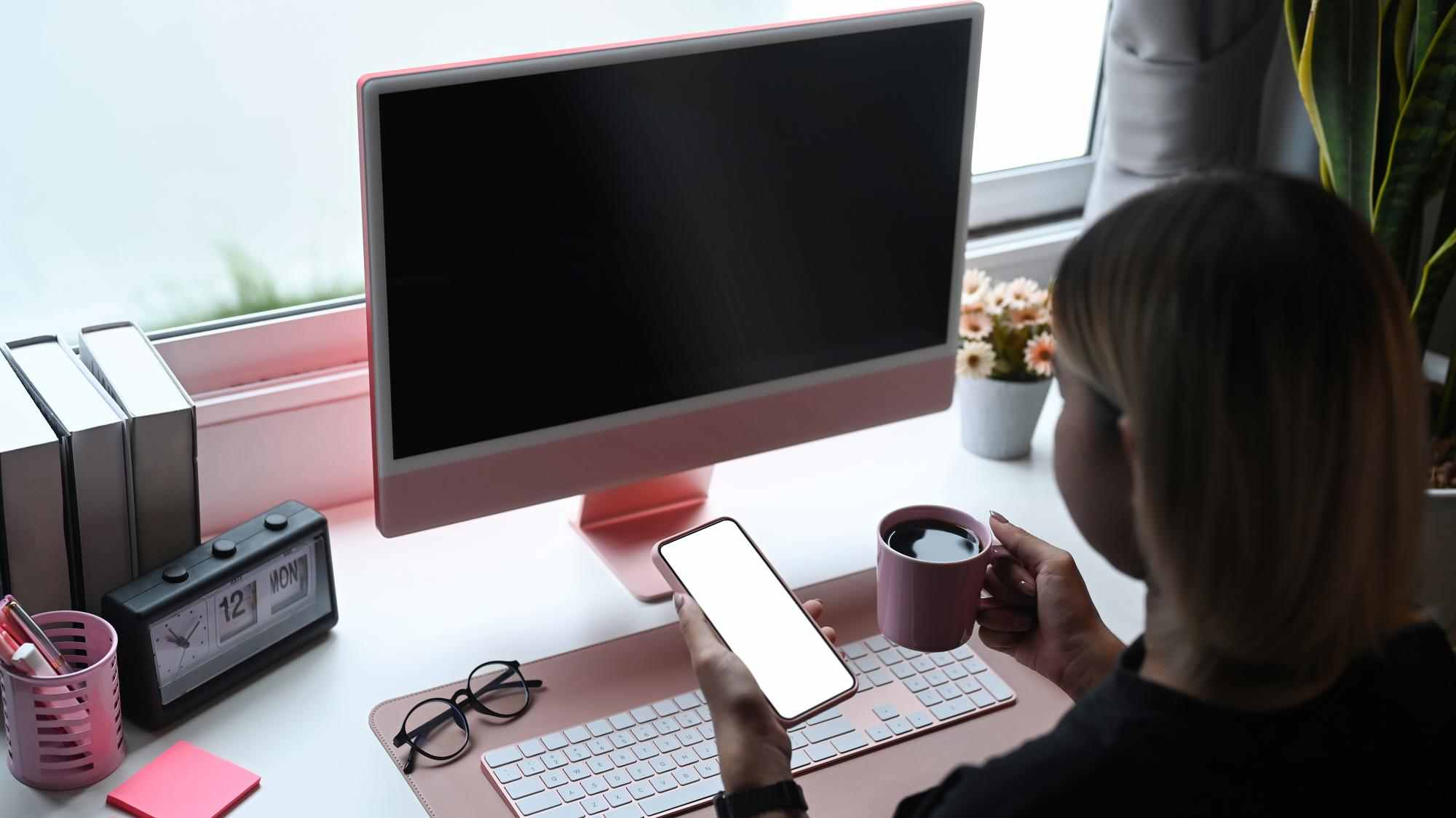
Использование смартфона в качестве второго монитора может значительно повысить вашу продуктивность, особенно если вы работаете с большим объемом информации. Это решение позволяет расширить рабочее пространство, что особенно полезно для фрилансеров и удаленных сотрудников, которым важно эффективно управлять несколькими задачами одновременно. Смартфон может выступать как дополнительный экран для отображения вспомогательной информации, например, чатов или заметок, освобождая основной монитор для более важных задач.
Кроме того, использование смартфона как второго монитора может быть экономически выгодным решением. Вместо покупки дополнительного монитора, вы можете использовать уже имеющееся у вас устройство. Это также удобно для тех, кто часто работает в дороге или в условиях ограниченного пространства, где установка полноценного второго монитора невозможна.
Еще одно преимущество — гибкость в настройке. Вы можете выбрать режим работы второго экрана: дублирование, чтобы видеть одну и ту же информацию на обоих экранах, или расширение, чтобы увеличить рабочую область. Это позволяет адаптировать рабочее пространство под текущие задачи и предпочтения.
Что понадобится: приложения и оборудование
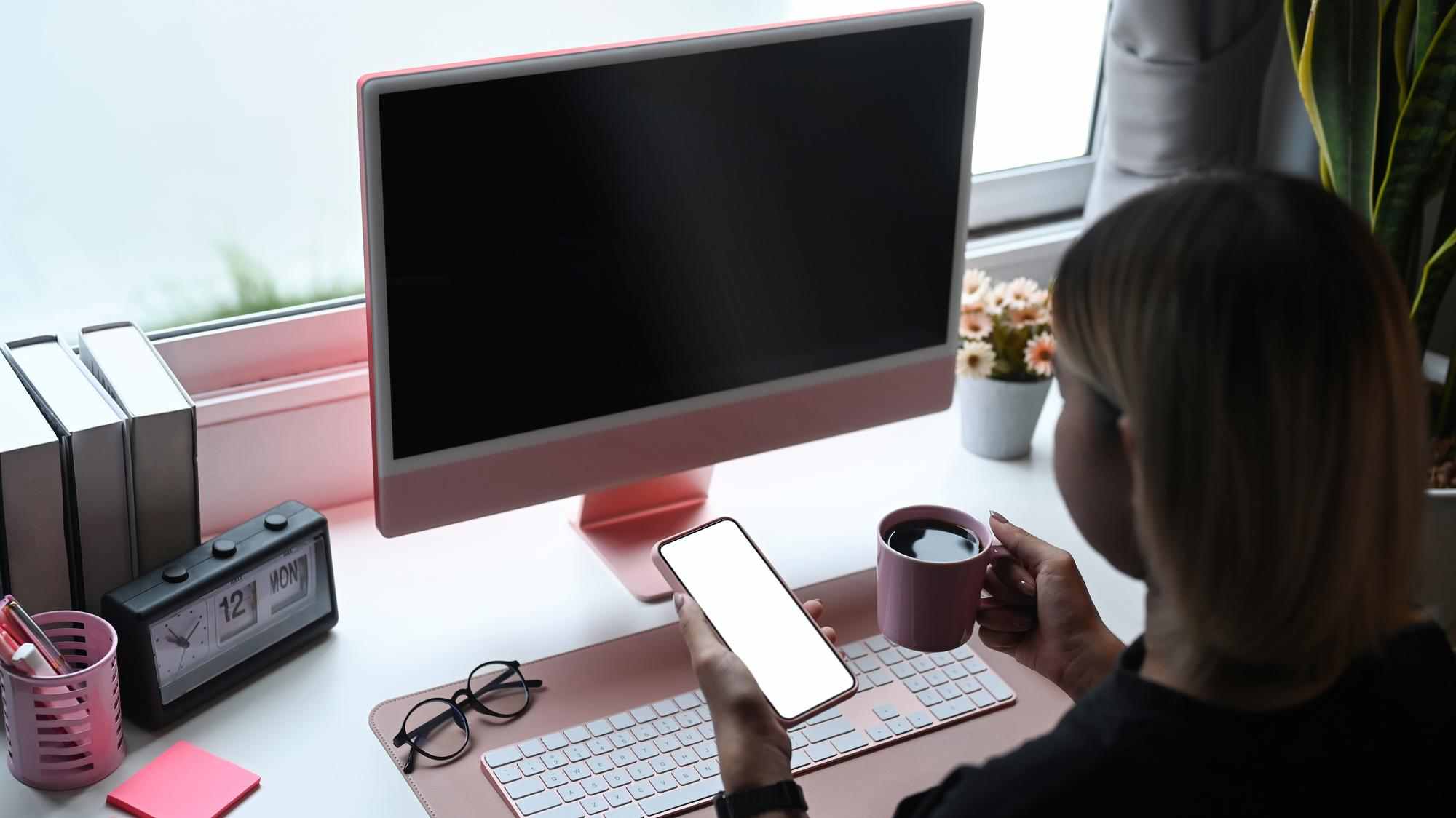
Для превращения вашего смартфона в полноценный второй монитор потребуется несколько ключевых элементов. Прежде всего, это специальные приложения, которые обеспечат связь между вашим ПК и мобильным устройством. Также важно иметь под рукой необходимое оборудование для подключения.
- Приложения: Для Android и iOS доступны различные программы, такие как iDisplay, которые позволяют использовать смартфон в качестве второго экрана. Выбор приложения может зависеть от операционной системы вашего компьютера — Windows или macOS.
- Кабели и адаптеры: В зависимости от выбранного приложения и способа подключения (беспроводное или проводное), вам может понадобиться USB-кабель или адаптер для подключения через HDMI.
- Стабильное интернет-соединение: Для беспроводного подключения важно иметь надежное Wi-Fi соединение, чтобы избежать задержек и сбоев в передаче данных.
Убедитесь, что ваше оборудование соответствует требованиям выбранного приложения, чтобы избежать возможных проблем при подключении и настройке.
Пошаговое руководство по подключению смартфона
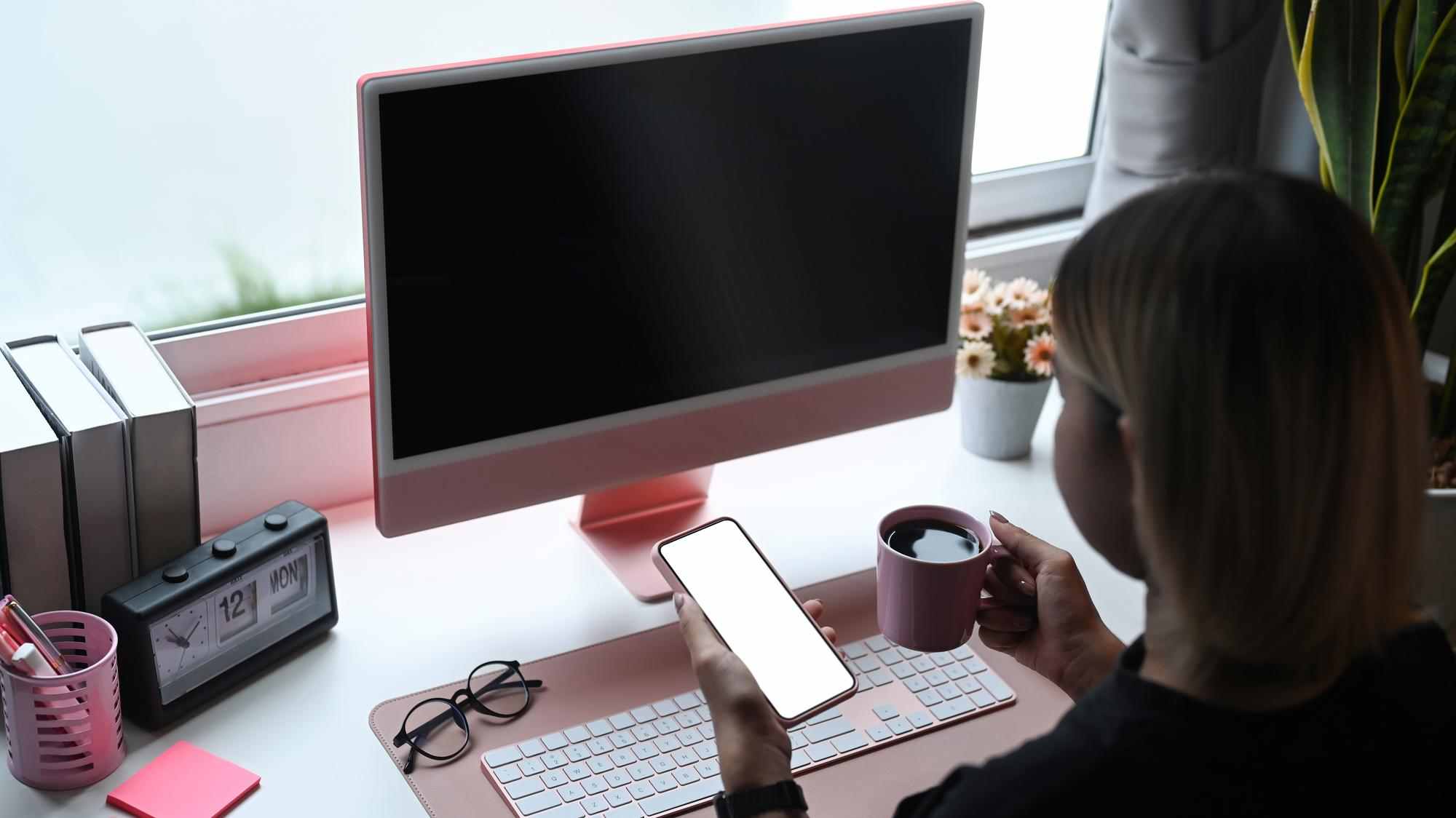
Использование смартфона в качестве второго монитора может значительно улучшить ваш рабочий процесс, особенно если вы часто работаете с большим объемом информации. Чтобы подключить смартфон к компьютеру, следуйте этим шагам.
Первым делом, выберите подходящее приложение для вашего устройства. Для пользователей Windows и macOS доступны различные решения, такие как iDisplay, которые поддерживают как Android, так и iOS. Убедитесь, что приложение совместимо с вашей операционной системой и устройством.
После установки приложения на компьютер и смартфон, подключите оба устройства к одной сети Wi-Fi. Это необходимо для обеспечения стабильного соединения между ними. Некоторые приложения также поддерживают подключение через USB, что может быть полезно, если Wi-Fi нестабилен.
Далее, запустите приложение на обоих устройствах и следуйте инструкциям для установления соединения. Обычно это включает в себя выбор устройства на экране компьютера и подтверждение подключения на смартфоне.
После успешного подключения настройте параметры дисплея на компьютере. Вы можете выбрать режим дублирования, чтобы отображать одно и то же изображение на обоих экранах, или расширения, чтобы использовать смартфон как дополнительное пространство для работы. Эти настройки можно найти в параметрах дисплея вашей операционной системы.
Теперь ваш смартфон готов к использованию в качестве второго монитора. Это позволит вам более эффективно управлять задачами, распределяя окна и приложения между двумя экранами.
Сравнение популярных приложений для подключения
| Приложение | Поддерживаемые ОС | Особенности | Плюсы | Минусы |
|---|---|---|---|---|
| iDisplay | Windows, macOS, Android, iOS | Поддержка дублирования и расширения экрана | Универсальность, поддержка всех популярных ОС | Может потребоваться платная версия для полного функционала |
| Duet Display | Windows, macOS, iOS | Высокая скорость обновления экрана | Отличная производительность, простота настройки | Требуется кабельное подключение для лучшей производительности |
| Spacedesk | Windows, Android, iOS | Бесплатное использование | Легкость установки, бесплатность | Ограниченная поддержка macOS |
| Air Display | Windows, macOS, iOS | Поддержка беспроводного подключения | Гибкость в подключении, поддержка сенсорного ввода | Может быть нестабильным при беспроводном подключении |
Советы по оптимизации рабочего пространства
Оптимизация рабочего пространства — ключ к повышению продуктивности, особенно когда вы используете смартфон в качестве второго монитора. Первое, на что стоит обратить внимание, — это правильная настройка параметров дисплея. Убедитесь, что режим функционирования второго экрана соответствует вашим задачам: дублирование экрана удобно для презентаций, тогда как расширение рабочего стола позволяет эффективно распределять окна приложений и работать с несколькими задачами одновременно.
Расположите смартфон так, чтобы он находился на уровне глаз. Это поможет избежать напряжения шеи и глаз, особенно при длительной работе. Используйте подставки или держатели, чтобы закрепить устройство в удобном положении. Если вы работаете за столом, убедитесь, что освещение не создает бликов на экране смартфона, что может затруднить чтение информации.
Не забывайте о настройке яркости и цветовой температуры экрана смартфона. Эти параметры могут значительно повлиять на комфорт работы. Например, уменьшение яркости в вечернее время поможет снизить нагрузку на глаза. Также рассмотрите возможность использования ночного режима, если он доступен в вашем приложении или операционной системе.
Наконец, организуйте рабочее пространство так, чтобы все необходимые устройства и аксессуары были под рукой. Это может включать в себя кабели для зарядки, наушники или дополнительные периферийные устройства. Поддержание порядка на рабочем месте способствует более эффективной работе и снижает уровень стресса.
Как выбрать приложение в зависимости от ОС
Выбор подходящего приложения для превращения смартфона в второй монитор зависит от операционной системы вашего устройства. Вот несколько рекомендаций, которые помогут вам сделать правильный выбор:
- Для Android: Приложения, такие как Spacedesk и Splashtop Wired XDisplay, отлично работают с Windows. Они позволяют использовать смартфон как расширение рабочего стола, что особенно полезно для работы с большими объемами данных.
- Для iOS: Если у вас iPhone или iPad, рассмотрите такие приложения, как Duet Display и Luna Display. Эти приложения поддерживают как Windows, так и macOS, обеспечивая плавное подключение и высокую производительность.
- Для macOS: Пользователи Mac могут использовать iDisplay, которое поддерживает как Android, так и iOS устройства. Это приложение позволяет дублировать или расширять рабочий стол, что может быть полезно для креативных задач.
При выборе приложения учитывайте не только совместимость с вашей ОС, но и дополнительные функции, такие как поддержка сенсорного ввода или возможность подключения через Wi-Fi или USB.
Настройка параметров дисплея для оптимальной работы
Когда вы используете смартфон в качестве второго монитора, важно правильно настроить параметры дисплея, чтобы обеспечить комфортную и продуктивную работу. Первым шагом является выбор режима функционирования второго экрана. Вы можете выбрать между дублированием экрана и расширением рабочего стола. Дублирование позволяет отображать одно и то же изображение на обоих экранах, что может быть полезно для презентаций или совместной работы. Расширение рабочего стола, напротив, предоставляет больше пространства для работы, позволяя размещать различные приложения на разных экранах.
Для пользователей macOS существует множество приложений, поддерживающих подключение Android и iOS устройств, таких как iDisplay. Эти приложения позволяют гибко настраивать параметры дисплея, включая разрешение и ориентацию экрана. Обратите внимание на возможность настройки яркости и контрастности, чтобы избежать утомления глаз при длительной работе. Также важно учитывать, что некоторые приложения могут предлагать дополнительные функции, такие как сенсорное управление или использование стилуса, что может значительно повысить удобство работы.
Не забывайте периодически проверять обновления для используемых приложений и операционных систем, так как они могут содержать улучшения, повышающие стабильность и функциональность подключения. Настройка параметров дисплея — это не только вопрос удобства, но и важный аспект, влияющий на вашу продуктивность и комфорт при работе с информацией на нескольких экранах.
Решение возможных проблем при подключении
При подключении смартфона в качестве второго монитора могут возникнуть различные проблемы. Вот некоторые из них и способы их решения:
- Проблемы с подключением: Убедитесь, что ваш смартфон и компьютер подключены к одной сети Wi-Fi. Если проблема сохраняется, попробуйте перезагрузить оба устройства и повторите попытку подключения.
- Низкое качество изображения: Проверьте настройки разрешения в приложении, которое вы используете для подключения. Убедитесь, что разрешение экрана смартфона соответствует вашим требованиям.
- Задержка в отображении: Это может быть связано с перегрузкой сети. Попробуйте закрыть ненужные приложения и вкладки на компьютере и смартфоне, чтобы освободить ресурсы.
- Несовместимость приложений: Некоторые приложения могут не поддерживать все функции на разных операционных системах. Проверьте совместимость приложения с вашим устройством и операционной системой перед установкой.
- Проблемы с режимами отображения: Если вы не можете настроить режим дублирования или расширения рабочего стола, проверьте настройки дисплея на вашем компьютере. Убедитесь, что выбран правильный режим работы второго экрана.
Мнение редактора: Влияние второго монитора на продуктивность
Использование второго монитора, будь то традиционный экран или смартфон, может значительно повысить продуктивность. Это особенно актуально для тех, кто работает с большими объемами информации или часто переключается между задачами. Второй экран позволяет распределить рабочие окна, что упрощает многозадачность и снижает время на переключение между приложениями.
Исследования показывают, что наличие второго монитора может увеличить продуктивность на 20-30%. Это связано с тем, что пользователи могут одновременно видеть больше информации и быстрее обрабатывать задачи. Смартфон, используемый в качестве второго монитора, может стать отличным решением для тех, кто работает удаленно или часто перемещается.
Таким образом, даже если у вас нет возможности установить полноценный второй монитор, использование смартфона может стать отличной альтернативой. Это решение не только экономит пространство, но и предоставляет мобильность, что особенно важно для фрилансеров и удаленных сотрудников.
Заключение и призыв к действию
Использование смартфона в качестве второго монитора открывает новые горизонты для повышения продуктивности и оптимизации рабочего процесса. Это особенно актуально для тех, кто работает с большим объемом информации или часто переключается между задачами. Благодаря современным технологиям, ваш мобильный телефон может стать не просто средством связи, но и полноценным инструментом для работы.
Попробуйте интегрировать ваш смартфон в рабочее пространство и оцените, насколько это может улучшить вашу продуктивность. Настройка может потребовать немного времени и усилий, но результат стоит того. Вы сможете более эффективно управлять задачами, иметь под рукой все необходимые данные и, возможно, даже сократить время на выполнение рутинных операций.
Не бойтесь экспериментировать с различными приложениями и настройками дисплея, чтобы найти оптимальное решение для ваших нужд. Воспользуйтесь нашим руководством и советами, чтобы избежать возможных проблем и максимально использовать возможности вашего устройства. Начните уже сегодня и убедитесь в преимуществах использования смартфона как второго монитора!