Введение: важность правильной настройки роутера
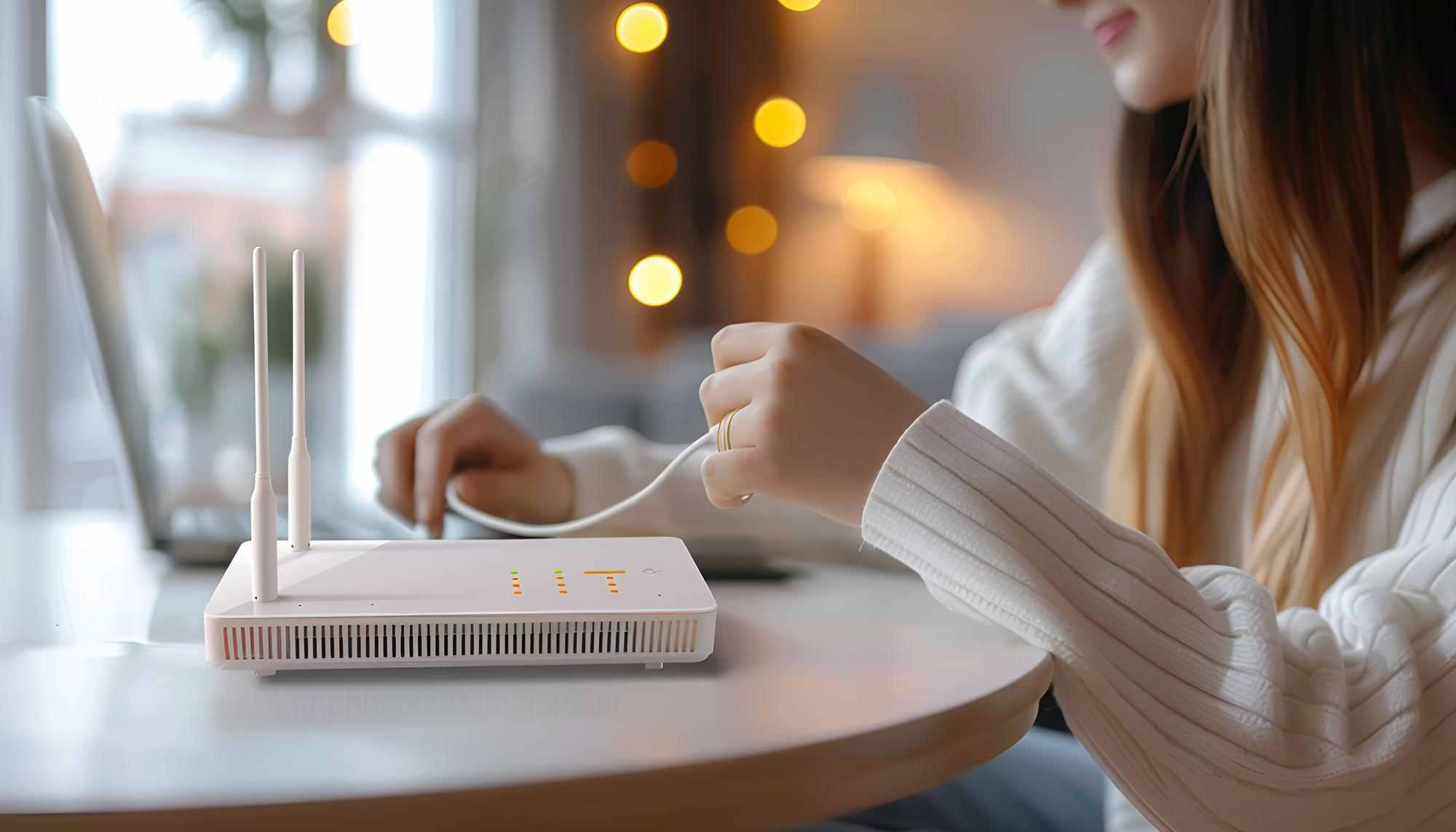
Правильная настройка роутера — это основа стабильного и быстрого интернет-соединения в вашем доме. Многие пользователи сталкиваются с проблемами, связанными с медленным интернетом или частыми обрывами связи, не подозревая, что причина может скрываться в неправильной конфигурации устройства. Роутер — это не просто посредник между вашим устройством и интернетом, но и важный элемент, который может значительно улучшить качество соединения при грамотной настройке. От его правильного размещения до актуализации прошивки — каждый шаг важен для обеспечения надежной работы сети. Понимание этих аспектов поможет вам не только избежать распространенных проблем, но и максимально использовать возможности вашего оборудования.
Оптимальное размещение роутера в доме
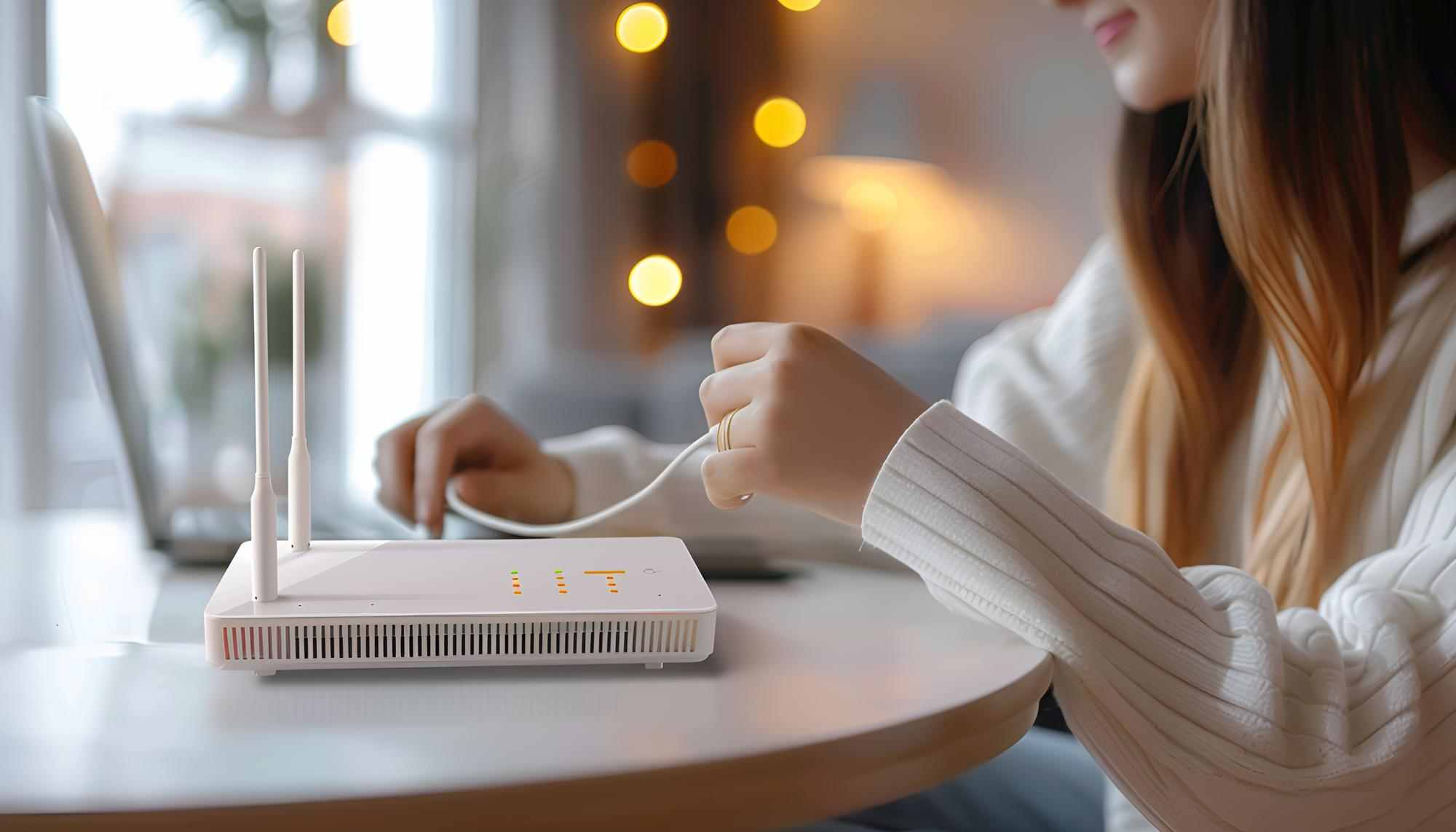
Правильное размещение роутера в доме играет ключевую роль в обеспечении стабильного и быстрого интернет-соединения. Многие пользователи сталкиваются с проблемами слабого сигнала или перебоев в работе сети, не подозревая, что причина может скрываться в неверном расположении устройства.
Во-первых, старайтесь размещать роутер в центре вашего жилого пространства. Это позволит сигналу равномерно распространяться по всему дому. Избегайте установки устройства в углах или на краю помещения, так как это ограничивает зону покрытия и может привести к появлению "мертвых зон".
Во-вторых, не ставьте роутер вплотную к стенам или мебели. Антенны должны быть открыты для лучшего распространения сигнала. Также избегайте размещения рядом с бытовыми приборами, такими как микроволновые печи или беспроводные телефоны, которые могут создавать помехи из-за использования аналогичных частот.
Наконец, учитывайте высоту установки. Роутер лучше всего работает, когда он находится на некоторой высоте, например, на полке или столе. Это помогает сигналу распространяться более равномерно и минимизирует препятствия на пути его распространения.
Правильное размещение и настройка роутера — залог стабильного интернет-соединения.
Следуя этим простым рекомендациям, вы сможете значительно улучшить качество вашего интернет-соединения и избежать многих распространенных проблем. Если у вас есть свои советы или вопросы по настройке роутера, делитесь ими в комментариях!
Пошаговая инструкция по подключению роутера
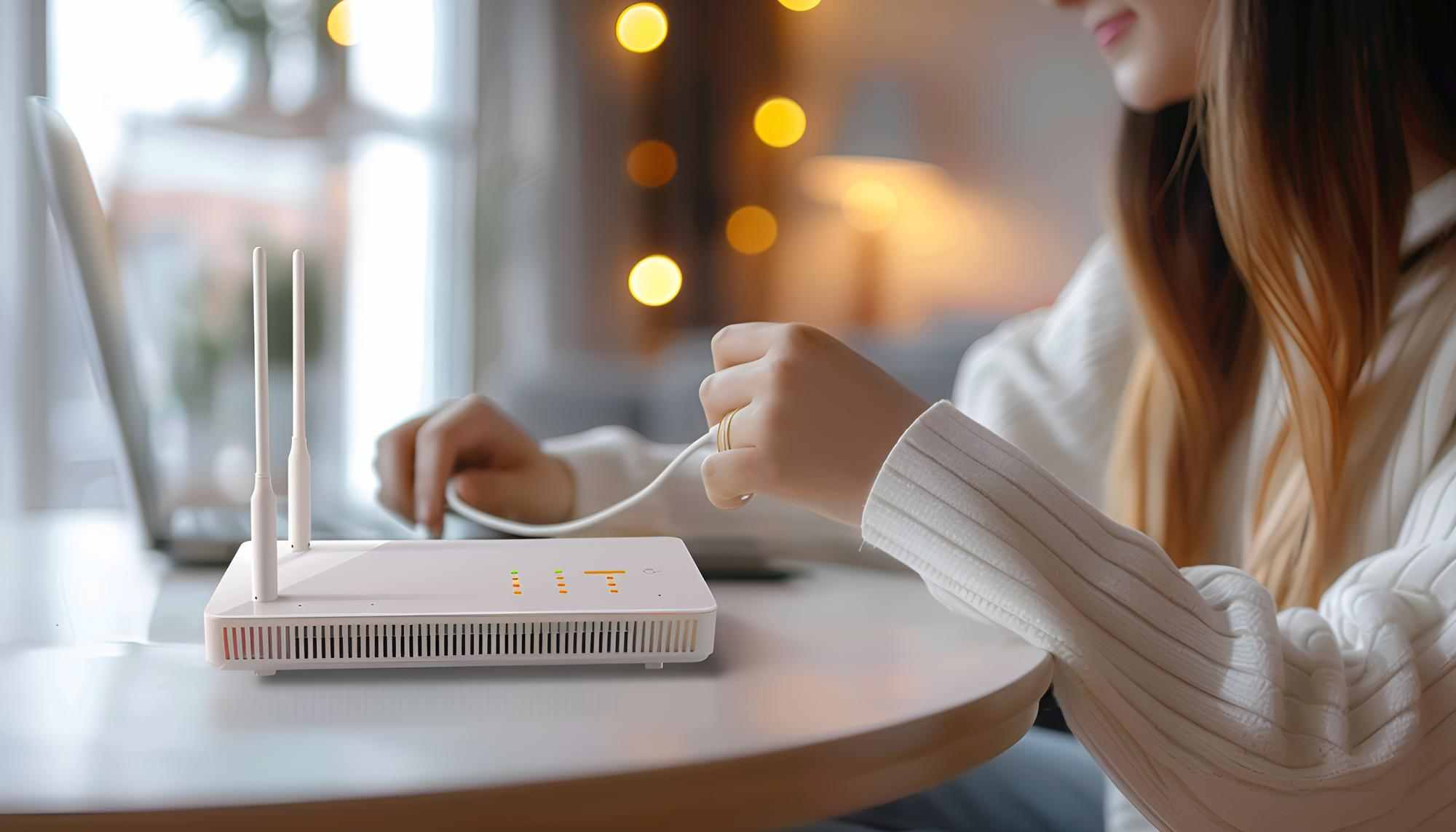
Подключение роутера может показаться сложной задачей, но следуя четким шагам, вы сможете быстро и без лишних хлопот настроить его самостоятельно. Вот пошаговая инструкция, которая поможет вам справиться с этой задачей:
- Подключите блок питания роутера к розетке. Если у модели есть кнопка Power, убедитесь, что она включена.
- Подсоедините кабель от провайдера в порт WAN на роутере. Обычно этот порт подписан как Internet и выделен синим цветом.
- Если вы планируете настраивать роутер с компьютера, подключите его к роутеру с помощью Ethernet-кабеля. Если же настройка будет производиться с телефона или ноутбука, подключитесь к Wi-Fi сети роутера. Имя сети и пароль указаны на наклейке на корпусе устройства.
- Откройте браузер и введите IP-адрес роутера, который также указан на наклейке. Обычно это что-то вроде 192.168.0.1 или 192.168.1.1.
- Введите логин и пароль для доступа к настройкам. Если данные с наклейки не подходят, выполните сброс настроек до заводских, удерживая кнопку Reset на задней панели 10–15 секунд.
- В разделе WAN/Internet проверьте тип подключения и введите данные, предоставленные вашим провайдером. Если информация отсутствует, свяжитесь с техподдержкой.
- Перейдите в раздел Wireless или Wi-Fi и задайте имя сети и пароль. Рекомендуется использовать пароль длиной не менее 8 символов, с буквами разного регистра, цифрами и спецсимволами.
- Сохраните изменения и перезагрузите роутер, чтобы настройки вступили в силу.
Следуя этим шагам, вы сможете настроить роутер без помощи специалистов. Если возникнут трудности, не стесняйтесь обращаться в техподдержку или задавать вопросы в комментариях. Делитесь своими успехами и опытом настройки роутера!
Как настроить роутер самостоятельно
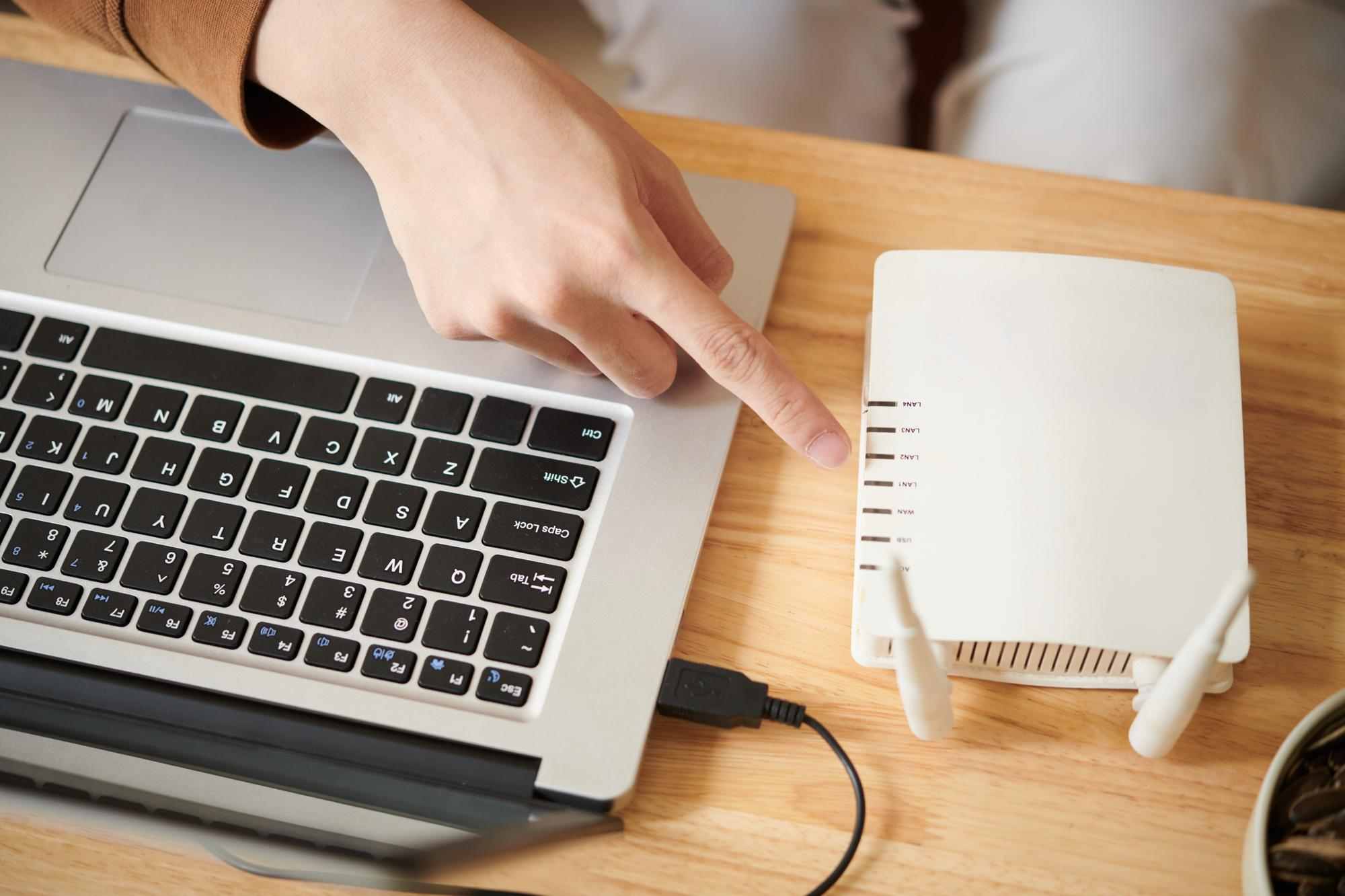
Настройка роутера может показаться сложной задачей, но с правильным подходом и пониманием основных шагов вы сможете справиться с этим самостоятельно. Начнем с базовых настроек, которые помогут обеспечить стабильное и безопасное интернет-соединение в вашем доме.
Первое, что нужно сделать — это подключить роутер к источнику питания и интернет-кабелю. Обычно порт для подключения интернета обозначен как WAN или Internet и выделен синим цветом. После этого подключите устройство к компьютеру или используйте Wi-Fi для доступа к веб-интерфейсу роутера. Войдите в сеть, используя логин и пароль, указанные на наклейке устройства. Если данные не подходят, возможно, роутер уже был настроен ранее, и в этом случае может потребоваться сброс к заводским настройкам.
После подключения перейдите в настройки роутера через веб-интерфейс. Здесь важно выбрать правильный тип подключения, указанный вашим интернет-провайдером. Если у вас возникли трудности с определением типа подключения, обратитесь в техподдержку провайдера для уточнения информации.
Следующий шаг — настройка беспроводной сети. В разделе Wireless или Wi-Fi укажите имя вашей сети и задайте надежный пароль. Рекомендуется использовать пароль длиной не менее 8-12 символов, включающий буквы разного регистра, цифры и специальные символы. Это обеспечит безопасность вашей сети и предотвратит несанкционированный доступ.
После завершения настройки убедитесь, что все изменения сохранены, и перезагрузите роутер для применения новых параметров. Если вы столкнулись с проблемами при подключении к интернету, проверьте правильность введенных данных и тип подключения в разделе WAN/Internet.
Настройка роутера — это не только технический процесс, но и возможность оптимизировать работу вашей сети. Делитесь своими успехами в комментариях или задавайте вопросы, если что-то осталось непонятным. Ваш опыт может быть полезен другим пользователям, стремящимся улучшить качество своего интернет-соединения.
Что делать, если интернет не появился
| Проблема | Возможная причина | Решение |
|---|---|---|
| Нет подключения к интернету | Кабель от провайдера не подключен к порту WAN | Убедитесь, что кабель от провайдера вставлен в порт WAN, обычно подписанный как Internet и выделенный синим цветом |
| Не удается подключиться к Wi-Fi | Неправильный пароль или имя сети | Проверьте настройки в разделе Wireless и убедитесь, что имя сети и пароль введены правильно |
| Роутер не отвечает на запросы | Зависание устройства или неверные настройки | Попробуйте перезагрузить роутер или выполните сброс к заводским настройкам, удерживая кнопку Reset 10–15 секунд |
| Проблемы с авторизацией | Логин и пароль не подходят | Если логин и пароль с наклейки не подходят, выполните сброс настроек и попробуйте снова |
| Неправильный тип подключения | Ошибка в настройках WAN | Проверьте в разделе WAN/Internet, что выбран правильный тип подключения и введены корректные данные провайдера |
Обновление прошивки роутера: советы и предупреждения
Обновление прошивки роутера — важный шаг для обеспечения его стабильной и безопасной работы. Производители регулярно выпускают новые версии программного обеспечения, которые исправляют ошибки, улучшают производительность и повышают уровень безопасности. Прежде чем приступить к обновлению, убедитесь, что вы понимаете, как это сделать правильно, чтобы избежать возможных проблем.
Первое, что нужно сделать, — это найти раздел обновления прошивки в панели управления роутера. В зависимости от производителя, он может называться по-разному: Firmware, Firmware Upgrade, Update, Прошивка или Обновление ПО. Перед началом процесса убедитесь, что роутер подключен к источнику питания и интернет-соединение стабильно, чтобы избежать прерывания обновления.
Загрузите последнюю версию прошивки с официального сайта производителя. Никогда не используйте сторонние ресурсы для загрузки, так как это может привести к установке вредоносного ПО. После загрузки файла прошивки следуйте инструкциям на экране для его установки. Обычно это включает выбор файла и нажатие кнопки для начала обновления.
Важно помнить, что во время обновления нельзя отключать роутер от питания или интернета. Это может привести к повреждению устройства и необходимости его замены. После завершения обновления роутер может автоматически перезагрузиться. Проверьте, что все настройки сохранились и интернет-соединение работает корректно.
Правильное обновление прошивки не только улучшает работу роутера, но и защищает вашу сеть от потенциальных угроз.
Если у вас возникли вопросы или проблемы в процессе обновления, обратитесь к руководству пользователя или на сайт поддержки производителя. Не стесняйтесь задавать вопросы в комментариях, если что-то осталось непонятным, или поделитесь своими успехами в настройке роутера.
Цитата редактора
Настройка роутера в домашних условиях может показаться сложной задачей, особенно если вы впервые сталкиваетесь с этой техникой. Однако, правильное размещение и настройка устройства могут значительно улучшить качество интернет-соединения и избавить вас от множества проблем в будущем. Важно уделить внимание каждому этапу: от выбора места для установки до обновления прошивки.
Правильное размещение и настройка роутера — залог стабильного интернет-соединения.
Следуя простым рекомендациям, вы сможете самостоятельно настроить роутер и обеспечить стабильное подключение к интернету. Не бойтесь экспериментировать с настройками и делитесь своими успехами в комментариях. Если у вас возникнут вопросы, не стесняйтесь задавать их — мы всегда готовы помочь!
Заключение: выводы и рекомендации
Правильная настройка и оптимизация роутера — это не просто техническая задача, а важный шаг к обеспечению стабильного и быстрого интернет-соединения в вашем доме. В процессе настройки важно учитывать не только технические аспекты, но и физическое размещение устройства, чтобы избежать помех и обеспечить максимальную зону покрытия. При размещении роутера старайтесь избегать мест рядом с бытовыми приборами, которые могут создавать помехи, и не закрывайте антенны мебелью. Это поможет улучшить качество сигнала и минимизировать зоны с плохим покрытием. Настройка роутера может показаться сложной, но следуя пошаговым инструкциям, вы сможете справиться с этой задачей. Важно помнить о необходимости обновления прошивки устройства, чтобы обеспечить его безопасность и стабильность работы. Обновление прошивки может предотвратить многие проблемы, связанные с безопасностью и производительностью. Если вы столкнулись с проблемами при подключении, не стоит паниковать. Внимательно проверьте все соединения и настройки, а при необходимости обратитесь в техническую поддержку вашего интернет-провайдера. В заключение, настройка роутера — это процесс, который требует внимания к деталям, но при правильном подходе он может быть выполнен без особых затруднений. Делитесь своими успехами в комментариях и задавайте вопросы, если что-то осталось непонятным. Ваш опыт может быть полезен другим пользователям, стремящимся улучшить свое интернет-соединение.Призыв к действию: делитесь успехами и задавайте вопросы
Настройка и оптимизация роутера — это не только техническая задача, но и возможность улучшить качество вашего интернет-соединения. Мы надеемся, что наше руководство помогло вам разобраться с основными этапами настройки и избежать распространенных проблем. Теперь, когда вы знаете, как правильно разместить и настроить роутер, а также обновить его прошивку, вы можете наслаждаться стабильным и быстрым интернетом.
Мы приглашаем вас поделиться своими успехами и опытом в настройке роутера в комментариях. Возможно, у вас есть свои советы или хитрости, которые помогут другим пользователям. Если у вас остались вопросы или что-то оказалось непонятным, не стесняйтесь задавать их. Мы готовы помочь вам разобраться с любыми трудностями, чтобы ваш домашний интернет работал безупречно.